셀러오토 사용 순서:
수집 → 수정 → 등록
처음에 계정을 한 번 연결하고, 그다음부터는 화면 위 숫자 순서대로 진행합니다.
처음 한 번 계정 연결→매번 1 수집 · 2 수정 · 3 등록
화면 구성
상품 목록은 가운데, 진행 결과는 화면 아래의 작업 상황에서 확인할 수 있습니다.
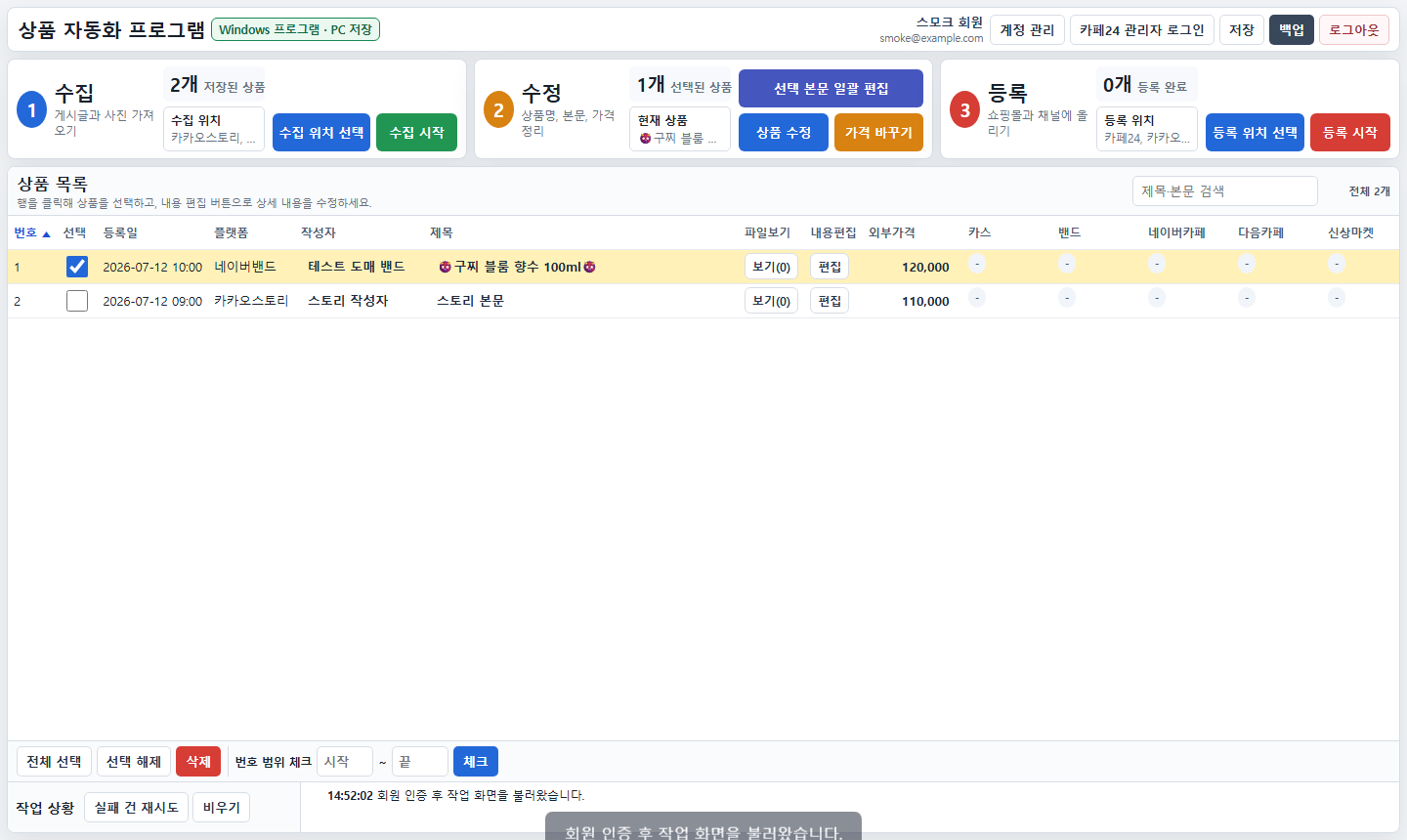 1수집2수정3등록화면 예시는 설명을 위한 홍보용 상품 데이터입니다.
0
처음 한 번만먼저 계정을 연결하세요
오른쪽 위 계정 관리 → 플랫폼 선택 → 수집용 또는 등록용 선택 → ID·PW 입력 → 계정 추가 → 저장
최초 로그인 시 보안문자·추가 인증은 열린 창에서 직접 완료해 주세요. - 상단의 수집 위치 선택을 누릅니다.
- 플랫폼·기간·목록을 고른 뒤 설정 저장 후 닫기를 누릅니다.
- 수집 시작을 누르면 상품이 목록에 들어옵니다.
2상품 수정
목록에서 상품을 체크하고 필요한 내용만 바꿉니다.
- 수정할 상품의 선택 체크박스를 누릅니다.
- 한 상품은 상품 수정, 여러 상품은 선택 본문 일괄 편집을 사용합니다.
- 금액을 바꾸려면 가격 바꾸기를 누릅니다.
3쇼핑몰 등록
등록할 곳을 고르고 결과를 확인합니다.
- 상단의 등록 위치 선택에서 쇼핑몰·채널을 고릅니다.
- 등록할 상품을 체크하고 등록 시작을 누릅니다.
- 미리보기 확인 후 검증 후 실제 등록 시작을 누릅니다.
막혔을 때
화면 아래 ‘작업 상황’을 먼저 확인하세요
- 보안문자·OTP열린 로그인 창에서 직접 완료
- 등록 실패실패 건 재시도로 다시 진행
- 작업 전상단 저장 버튼으로 현재 설정 저장